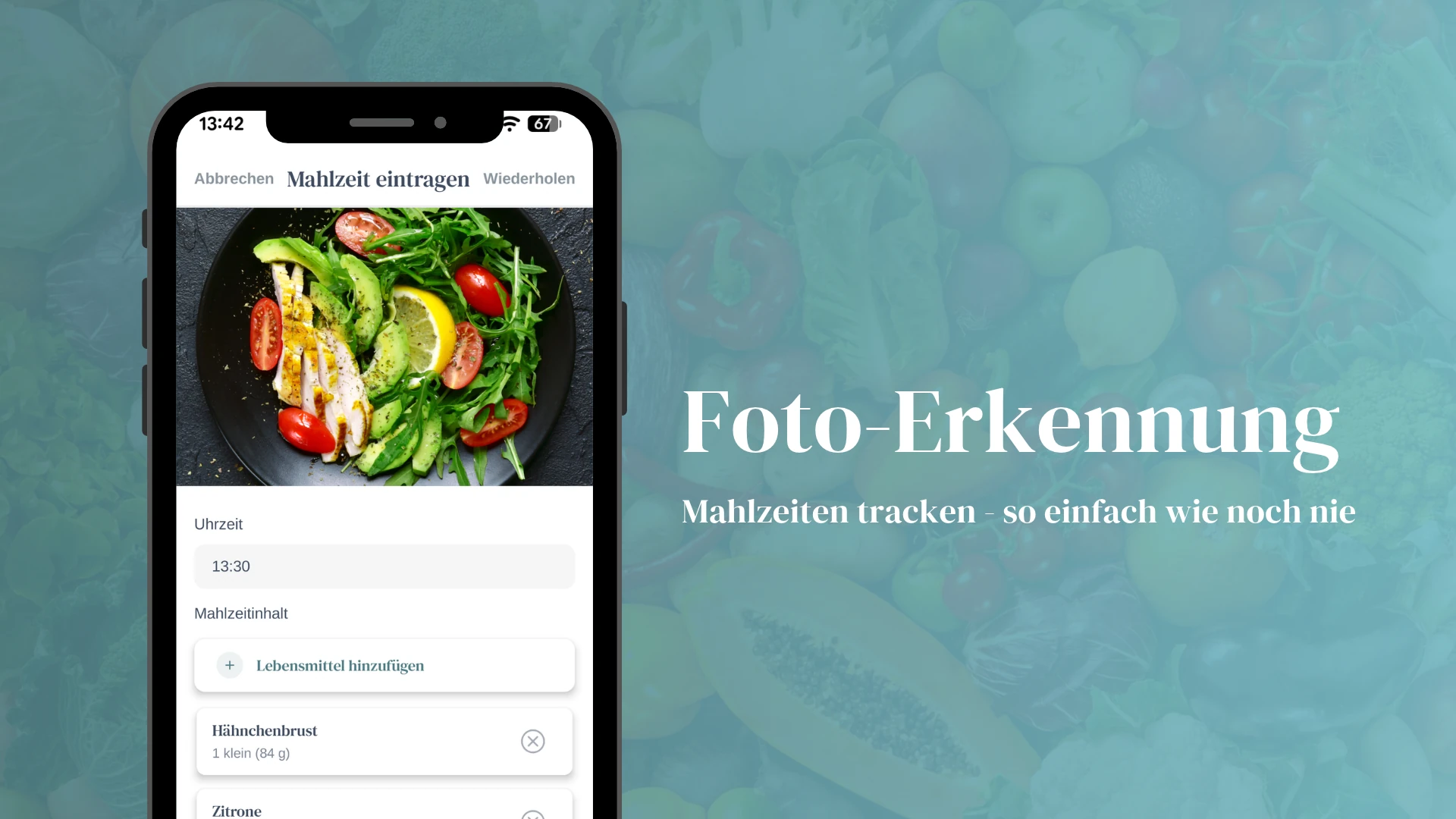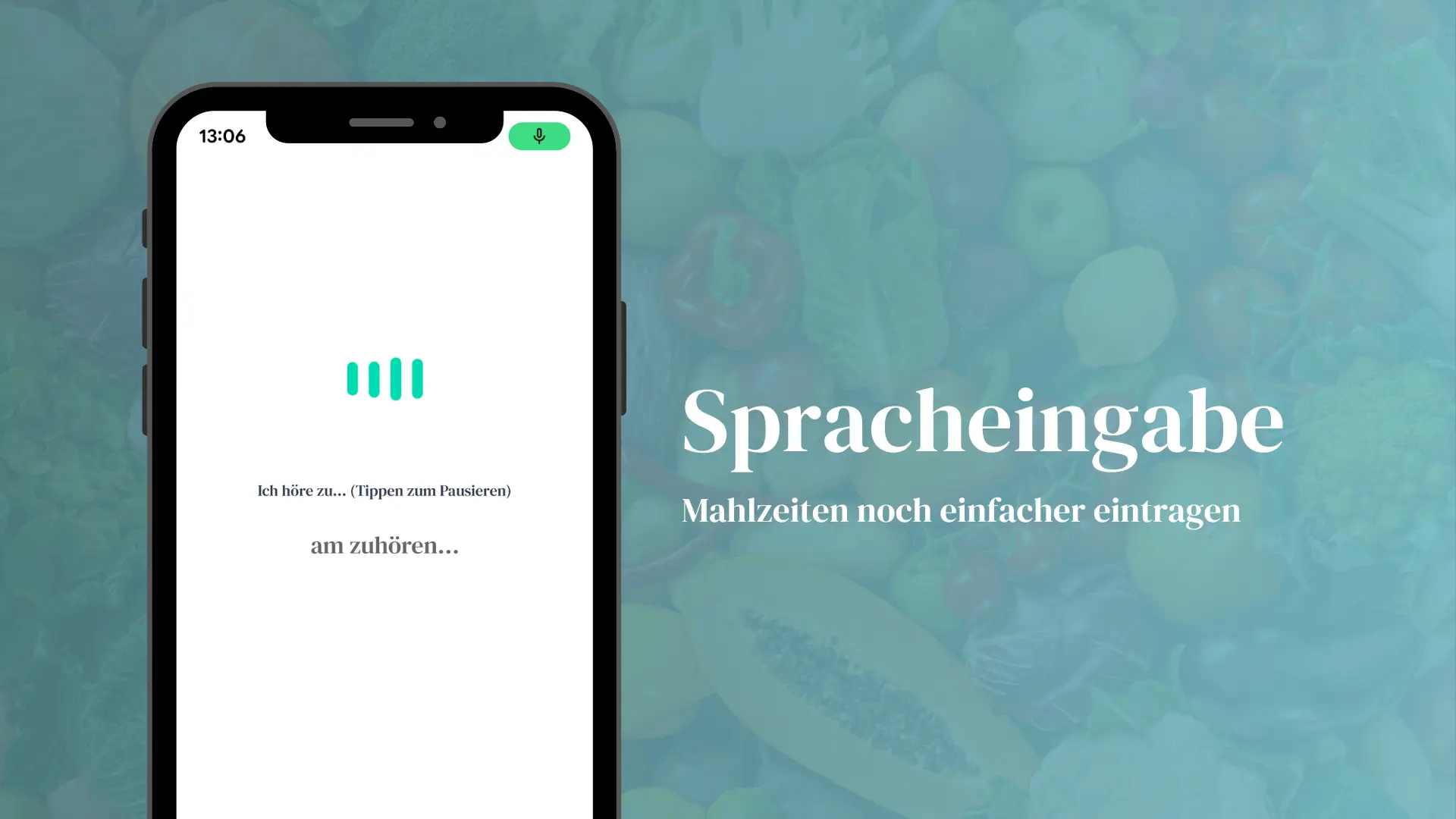
Ab sofort ist die Eingabe deiner Lebensmittel im Tagebuch noch einfacher. Mit der neu integrierten Spracheingabe musst du nur noch aufzählen, was du gegessen hast. Wie das Update aussieht, erfährst du hier.
Wo finde ich die Spracheingabe?
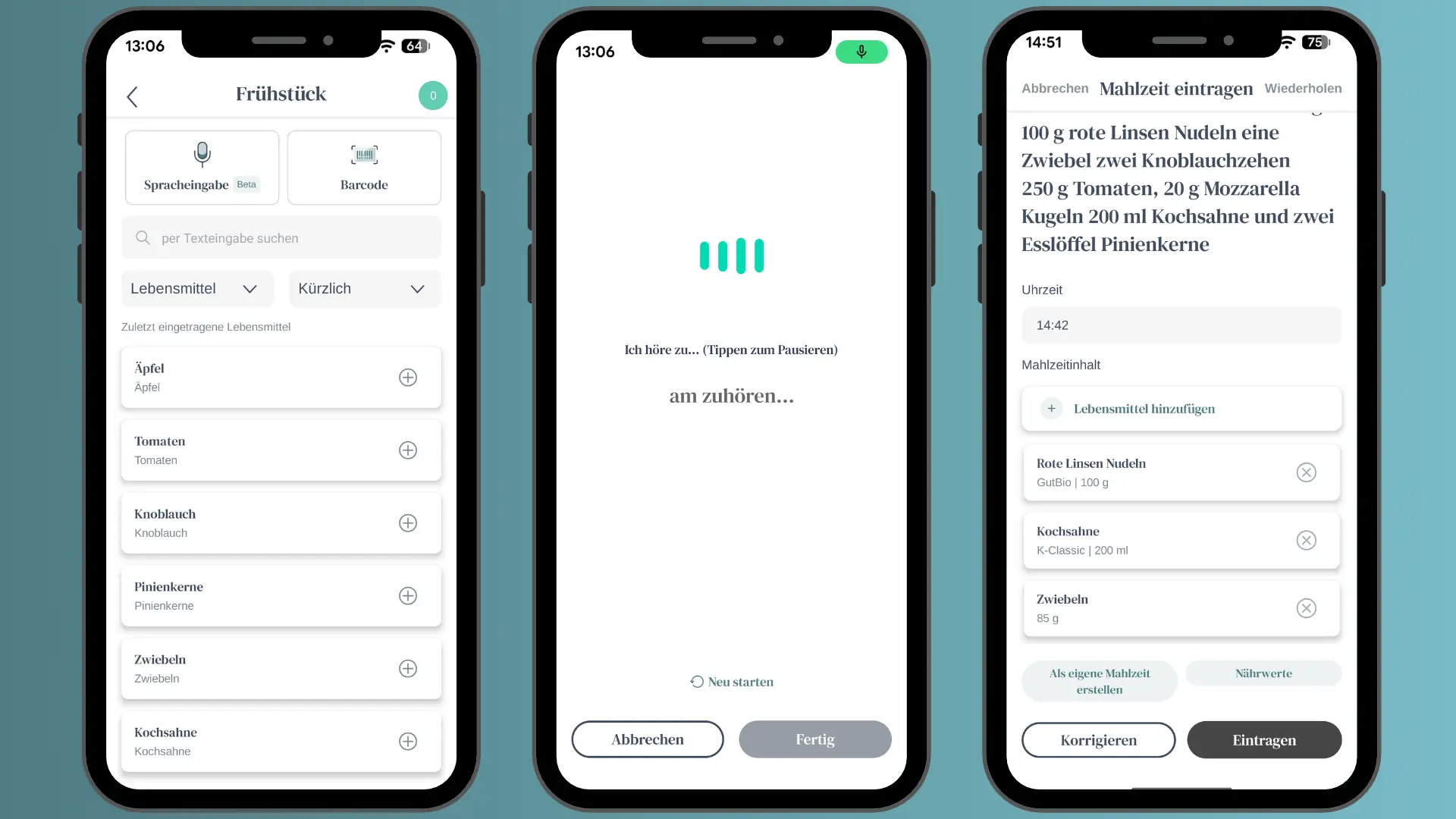
Sobald du eine Mahlzeit eintragen möchtest, findest du jetzt ganz oben groß das Mikrofon und den Barcode-Scanner. Darunter ist die Lebensmittelsuchleiste, in der du wie gewöhnt deine Zutaten per Texteingabe eintragen kannst.
Wie funktioniert die Spracheingabe?
Tippst du auf das Mikrofon, sprich einfach laut aus was du gegessen hast. Möchtest du zwischendurch nochmal etwas nachgucken oder überlegen, tippe auf die Schrift, um die Aufnahme zu pausieren. Tippst du noch einmal darauf, kannst du die fehlenden Zutaten aufzählen. Dann drücke auf den Button ‚Fertig‘ und im Anschluss schlägt eine KI dir die genannten Lebensmittel vor. Entweder du nennst direkt die abgewogenen Mengen mit auf oder die KI schätzt aus deinen Angaben die Mengen ab. An dieser Stelle kannst du die Vorschläge händisch anpassen oder korrigieren, wenn das nötig sein sollte. Nun fehlt nur noch die Uhrzeit, zu der du die Mahlzeit gegessen hast. Dann kannst du die Mahlzeit mit dem Button ‚Eintragen‘ speichern.
Eigene Mahlzeiten speichern
Eine Erleichterung das Tagebuch täglich zu führen, ist es Mahlzeiten, die du häufig isst, als Ganzes abzuspeichern. So kannst du später mit nur einem Klick z. B. dein übliches Frühstück auswählen.
Auch dafür kannst du ab sofort die Spracheingabe nutzen. Hast du deine Zutaten eingesprochen, gehe einfach auf den Button ‚Als eigene Mahlzeit erstellen‘. Dann fehlt nur der Name, unter dem du diese Mahlzeit wiederfindest und die Anzahl der Portionen, für die die genannten Mengen gedacht sind. Hast du also beispielsweise die Zutaten eines selbst gebackenen Brotes eingegeben, gibst du nun die Anzahl der Scheiben an, die aus diesem Brot herauskommen sollen.
Wo finde ich meine Mahlzeiten?
Mit dem Update hat sich das Aussehen der Mahlzeiteneingabe geringfügig geändert. Nun stehen dir unter den Eingabemöglichkeiten von neuen Lebensmitteln zwei Drop-Down-Menüs zur Verfügung. Hier kannst du ebenfalls zur Erleichterung der Eingabe auswählen, ob du Lebensmittel suchst, die du kürzlich hinzugefügt hast, häufig zu dir nimmst, oder als Favoriten markiert hast, je nachdem in welcher Kombination die Auswahl des zweiten Drop-Down-Menüs steht. Gehst du beim ersten Feld ‚Lebensmittel‘ auf den Pfeil nach unten, kannst du dort auch die Punkte ‚Mahlzeiten‘ oder ‚Rezepte‘ auswählen, um zu deinen selbst angelegten Mahlzeiten oder unserer Rezeptdatenbank zu kommen. Möchtest du mehr über unsere Rezepte erfahren, lies unseren Artikel ‚Rezepte in der myFoodDoctor-App‘.
Mehr zu diesem und ähnlichen Themen: